
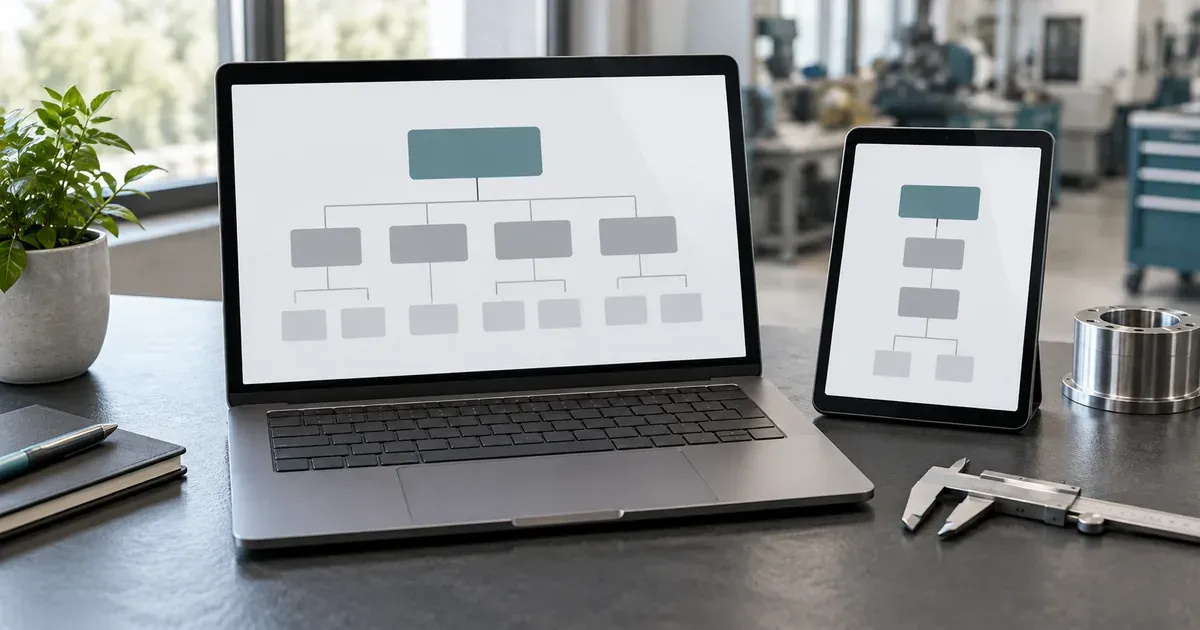
想用 WordPress 一頁式網頁呈現公司或活動,版面怎麼排通常不是最卡的地方,卡的是實作細節:主題預設會在頁面上方顯示標題與側邊欄、選單點下去不會捲到對應區塊、捲到位之後標題被固定導覽列蓋住、表單送出的通知信進了垃圾郵件匣,還有首頁明明做好了,打開網址看到的卻是文章列表。這篇不談區塊順序的設計原理,而是專注在 WordPress 裡實際要動手設定的地方,從主題選擇、區塊組裝、錨點與選單、表單、速度到 SEO 與日後擴充,一項一項說明。
選主題的條件:先看能不能做出乾淨的單頁版型
做一頁式網頁,主題要先能提供一張乾淨的畫布。檢查的重點有幾個:是否有不顯示頁面標題、不帶側邊欄的全寬範本;頁首能不能設定成固定在畫面上方;內容區的最大寬度與滿版區塊能不能自由切換。很多部落格型主題預設會在每一頁加上標題列、麵包屑與側邊欄,雖然可以用自訂樣式隱藏,但隱藏得越多,日後維護越麻煩。
另一個判斷是編輯方式。區塊主題可以在網站編輯器裡直接調整頁首、頁尾與範本,也能把常用區段存成區塊版面配置重複使用,適合想用內建區塊編輯器完成整頁的人;傳統主題則多半搭配頁面編輯器外掛,視覺自由度高,但會多載入一些程式與樣式。不論哪一種,都建議先用主題實際做一個區段、設一個錨點、在手機上看一次,再決定要不要採用,而不是只看示範網站漂不漂亮。主題是否持續更新、內建功能是否過多,也要一併確認,一頁式網站內容不多,主題越輕量,後面處理速度越輕鬆。
用區塊編輯器組出每一段:以群組區塊當作區段容器
在區塊編輯器裡,最穩定的做法是把每一個區段都包在一個群組區塊或封面區塊裡。例如「服務項目」這一段就是一個群組區塊,裡面再放標題、段落、欄位與按鈕。這樣做有三個好處:整段可以一起設定背景色與上下內距;整段可以一起移動或複製;也方便替整段設定錨點。
區段的上下間距,建議統一用群組區塊的內距設定,不要在區塊之間塞空白區塊或空段落撐出距離,否則換到手機版時間距很容易忽大忽小。若主題提供全站樣式設定,可以先把標題字級、按鈕樣式與配色定好,每一段只套用既有的選項,整頁的一致性會好很多。如果用的是頁面編輯器外掛,原理相同:每一段是一個區段或容器元件,進階設定裡通常有 CSS ID 欄位,作用就跟區塊編輯器的錨點一樣。
錨點選單怎麼設定:HTML 錨點、選單連結與固定導覽列
錨點的設定分成兩半。第一半是給目的地一個名字:在區塊編輯器裡選取該段的群組區塊,打開右側設定的「進階」,在「HTML 錨點」欄位填入名稱,例如 services、about、contact。名稱建議用小寫英文與連字號,不要有空格,同一頁不能重複;中文名稱雖然也能運作,但出現在網址裡會被編碼成一長串符號,分享時不好看。
第二半是讓選單指向它。傳統主題在「外觀」底下的選單管理裡新增「自訂連結」,網址填 #services;區塊主題則在導覽區塊裡新增自訂連結。這裡有個常見的坑:如果選單也會出現在隱私權政策頁或其他頁面,只寫 #services 的連結在那些頁面上找不到目的地。比較保險的寫法是在前面加上首頁路徑,寫成 /#services,從任何頁面點擊都會回到首頁並捲到該段。
固定導覽列會帶來另一個問題:跳轉後區段標題被導覽列蓋住。解法是在附加 CSS 裡替各區段設定 scroll-margin-top,數值與導覽列高度相同,捲動時就會自動預留空間;想要平滑捲動,可以把 html 元素的 scroll-behavior 設為 smooth。至於捲到某段時讓選單對應項目亮起來,WordPress 本身不會自動處理,需要額外的小段程式,或使用主題、外掛提供的功能,設定後記得在手機上測試。
表單外掛與通知信:送得出去,也要收得到
一頁式網頁的行動區通常是一張聯絡或預約表單,WordPress 本身沒有表單功能,需要安裝表單外掛。選擇時有幾點要確認:送出的資料是否會在網站後台留存一份,而不是只寄信;能不能設定多個通知收件人;是否支援防垃圾訊息機制;送出後能顯示感謝訊息或導向指定頁面。
最常見的問題是通知信收不到。WordPress 預設透過主機的郵件功能寄信,寄件網域若沒有正確的驗證設定,很容易被收件端判定為垃圾信,甚至直接擋下。實務上建議搭配 SMTP 外掛,改用公司網域的信箱帳號或專門的寄信服務寄出,並在網域的 DNS 設好 SPF 與 DKIM 等寄件驗證紀錄。通知信的寄件人用自己網域的地址,回覆對象則設成填表者的信箱,按下回覆就能直接聯絡對方。上線前用不同的信箱實際送出幾次,確認後台有紀錄、每位收件人都收得到、沒有進垃圾郵件匣,也確認填表者在畫面上看得到明確的成功訊息。
把首頁設成靜態頁:網址打開就是那一頁
WordPress 預設的首頁顯示最新文章列表,一頁式網頁做好之後,要到「設定」的「閱讀」,把首頁顯示改成「靜態頁面」,並選擇你做好的那一頁。如果之後還打算寫文章,可以另外建立一個空白頁面指定為文章頁面,文章列表就會出現在那個網址底下,不會跟首頁衝突。
設定完成後,也檢查固定網址格式與頁面代稱,避免首頁之外還有另一個內容完全相同、可以被搜尋引擎讀到的網址。另外,即使是一頁式網站,只要表單收集個人資料,仍需要隱私權政策說明;WordPress 的「設定」裡有隱私權頁面的選項,可以建立一個獨立頁面,放在頁尾連結。
速度:所有內容都在同一頁,載入要更精打細算
一頁式網頁的所有圖片、影片、樣式與外掛程式都集中在同一個網址載入,任何一個環節太重,整頁都會被拖慢。圖片是第一優先:上傳前先縮到實際顯示需要的尺寸並壓縮,使用新式圖片格式。WordPress 會替內文圖片加上延遲載入屬性,讓畫面下方的圖片捲到附近才載入,但首屏的主視覺不應延遲載入,否則第一眼反而變慢。要留意的是,用 CSS 設定的背景圖片不會套用這個機制,封面區塊放太多大張背景圖,會一次全部下載。
第二是外掛與特效。輪播、動畫、社群動態、地圖嵌入,每一項都會帶來額外的程式與外部請求,一頁式最容易不知不覺堆滿。影片可以改成點擊後才載入播放器,地圖可以改成一張示意圖加上前往地圖的按鈕。頁面編輯器外掛本身也有載入成本,若區塊編輯器就能完成,不必再多裝一套。最後搭配快取外掛或主機端快取,上線後用測速工具實際測試手機版的表現。當一頁塞進的段落越來越多,即使有延遲載入,頁面結構依然龐大,在效能較弱的手機上捲動會不順,這也是該考慮拆頁的訊號。
SEO 的限制:只有一個網址,結構更要清楚
一頁式網頁在搜尋上的先天限制是只有一個網址,只能有一組標題與描述,能明確對應的搜尋主題也有限。錨點只是同一頁內的位置,搜尋引擎一般不會把 #services 當成獨立頁面收錄,所以不能指望每個區段各自取得排名。比較務實的做法,是讓這一頁聚焦一個主題,標題與描述寫清楚,並在 SEO 外掛裡設定好社群分享時的標題與圖片。
標題結構也要檢查。整頁應該只有一個主要標題,可以是頁面標題或首屏的主標,其他區段用第二層標題。常見的問題是主題隱藏了頁面標題,首屏主標又只是放大的一般段落,結果整頁沒有主要標題;或是頁面編輯器的每個大字標題都設成最高層級,整頁出現好幾個主要標題。圖片也記得填寫替代文字,讓內容能被正確理解。
日後要擴充成多頁:先替網址留好退路
很多一頁式網站上線一段時間後,會因為服務變多、想經營搜尋而需要拆成多頁。如果一開始就把一頁式做在網站根網址、各段的錨點名稱取得有意義,擴充時會順很多。拆分時,把某一段的完整內容移到新頁面,例如代稱為 services 的服務頁,首頁保留這一段的摘要與前往該頁的按鈕;選單連結則從 /#services 改成新頁面的網址。
原本的錨點建議保留在首頁的摘要區段上,因為過去分享出去或被收藏的 /#services 連結仍會打到首頁,至少能落在相關的位置。若是反過來,一頁式原本做在某個子頁面網址上,之後要改成首頁,記得替舊網址設定 301 轉址到新位置,避免既有連結與搜尋紀錄失效。
常見問題
WordPress 一頁式網頁一定要用頁面編輯器外掛嗎?不一定。內建的區塊編輯器搭配適合的主題,已經能用群組、欄位、封面等區塊組出完整的單頁,也能直接設定 HTML 錨點。若需要特殊版面或動態效果,再考慮頁面編輯器,同時評估它帶來的載入成本。
選單點了沒有反應,或跳到錯的位置,通常是什麼原因?最常見的是錨點名稱與選單連結不一致,例如大小寫不同或多了空格;其次是同一頁有兩個相同的錨點;若是在其他頁面點擊沒反應,則多半是連結只寫了井字號開頭的錨點,沒有加上首頁路徑。
一頁式網頁可以做 SEO 嗎?可以做基本的優化,例如標題、描述、標題結構、速度與圖片替代文字,但因為只有一個網址,能涵蓋的搜尋主題有限。如果搜尋是主要的流量來源,建議規劃多頁架構,或另外經營內容。
表單送出後一定要導向感謝頁嗎?不一定。顯示成功訊息就能完成基本體驗;若需要在分析工具或廣告平台裡追蹤轉換,導向獨立的感謝頁設定起來較直覺,也可以改用表單送出事件來追蹤,依你的追蹤方式決定。
WordPress 一頁式網頁做起來不難,難在把錨點、表單、速度與 SEO 這些細節一次設定到位。如果你已經有一頁式網站,想知道載入速度、標題結構與表單設定有沒有疏漏,創昇SEO提供免費網站健檢,可以幫你逐項檢查目前的狀況。
若希望有人當面說明日後擴充成多頁時該怎麼規劃網址與內容,創昇SEO也提供全台免費到府解說,依照你網站的實際情況一起討論可行的做法。