
想要自己動手做網站、或準備網站要用的視覺素材,很多人第一個念頭就是上網搜尋「網頁設計軟體免費」,希望找到不用花錢也能用的工具。但市面上標榜免費的軟體種類不少,功能定位卻差很多,有些是專門畫介面與原型的工具,有些其實是圖像編修軟體,有些則是偏向平面設計,跟嚴謹的網頁設計流程關係沒有想像中那麼直接。這篇文章不打算把整個網頁設計工具的世界做成一張大地圖,而是把範圍縮小在幾款真正常被拿來免費使用、跟網頁視覺產出直接相關的具體軟體,實際比較它們的功能定位、適合的用途與免費版本的限制,幫助讀者依照自己的需求,選出真正合用的免費工具,而不是把所有工具都裝一輪卻不知道哪個該拿來做什麼。
免費網頁設計軟體,先分清楚自己要做什麼
在比較任何一款免費軟體之前,最重要的第一步,是先搞清楚自己要用這個工具解決什麼問題。想規劃網站的版面配置與互動流程,需要的是介面設計與原型工具;想快速做出一張網站要用的橫幅圖或社群貼文素材,需要的是排版取向的視覺設計工具;想調整或修飾網站要用的照片,需要的則是影像編輯軟體。這三種需求雖然都跟網頁的視覺呈現有關,但適合的工具其實很不一樣,如果搞不清楚就隨便選一款工具硬用,常常會花很多時間在跟工具本身的限制搏鬥,卻做不出想要的效果。接下來針對幾款常被提到的免費工具,逐一比較它們各自適合處理哪一類需求,讀者可以對照自己目前卡關的地方,找到真正對應的工具。
Figma:介面設計與原型規劃的免費首選
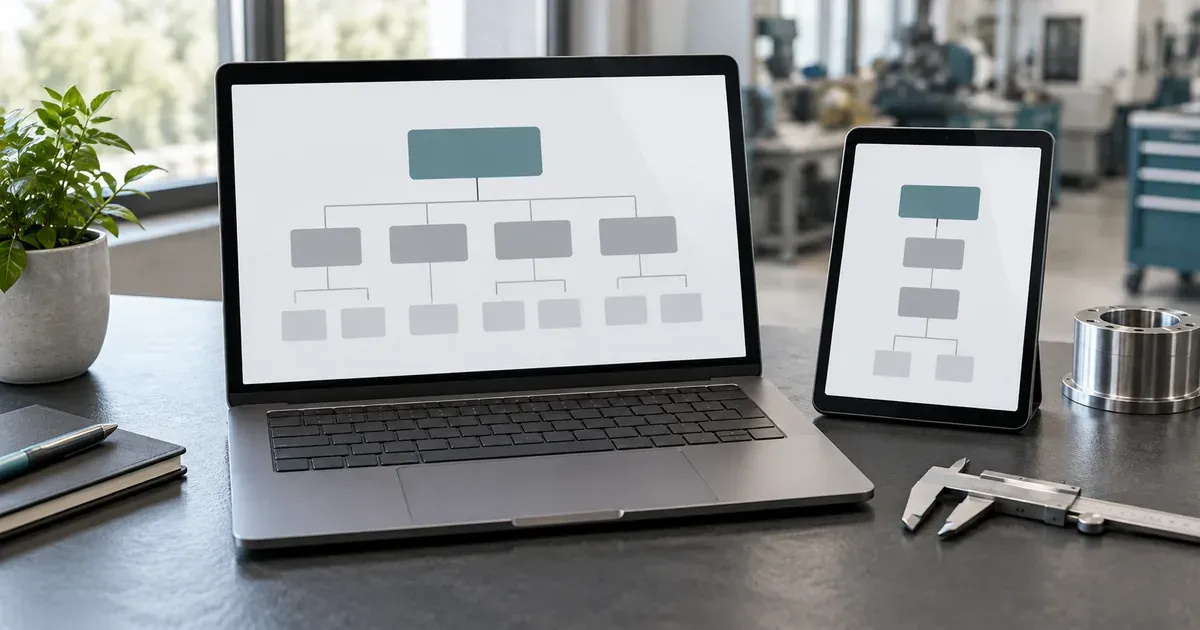
Figma是目前介面設計領域最常被提到的工具之一,免費版本已經能滿足個人或小型專案的多數需求,包括畫出網頁的版面框架、安排各個區塊的相對位置、設計按鈕與表單等互動元件的樣式,甚至可以把靜態畫面串連成可以點擊操作的原型,模擬訪客在真實網站上瀏覽與互動的流程。Figma的優勢在於它是以瀏覽器為主的線上工具,不需要安裝軟體,也方便多人同時在同一個檔案上討論與編輯,對於需要跟設計師、工程師或客戶協作確認版面的情境特別方便。免費版本的主要限制通常落在專案數量、版本歷史保留天數,以及進階協作功能上,對於單純想自己規劃一個網站版面架構、或是想先做出原型跟合作對象溝通想法的使用者來說,免費版的功能已經相當夠用,是這幾款工具裡最貼近網頁設計核心工作的一款。
Canva:快速產出視覺素材,但不是網頁設計軟體
Canva近年非常普及,很多人搜尋免費設計軟體時第一個想到的就是它,但需要先釐清一個常見的誤解:Canva本質上是一款排版取向的平面設計工具,適合用來快速製作社群貼文、簡報、海報、橫幅廣告圖這類固定尺寸的視覺素材,並不是專門用來規劃網頁版面結構或互動邏輯的軟體。如果需求是幫網站做一張首頁的宣傳橫幅、或是部落格文章要用的封面圖,Canva的免費版本提供大量現成範本與素材,操作介面也對沒有設計背景的人相對友善,能很快做出一張看起來像樣的圖片。但如果需求是規劃整個網站的頁面架構、設計可以互動操作的介面原型,Canva並不是適合的工具,硬要拿來做,容易做出視覺上像網頁、但實際上完全沒有互動邏輯與版面系統概念的靜態圖片,這也是很多人搞混「網頁設計軟體」跟「平面視覺設計軟體」的地方。
GIMP:免費的影像編輯工具,處理素材圖片的好幫手
GIMP是一款免費且開放原始碼的影像編輯軟體,功能定位比較接近專業影像編修軟體,適合用來處理網站要用的照片素材,例如去背、調整色調與亮度、裁切比例、修飾瑕疵、壓縮圖片檔案大小以加快網站載入速度等。跟前面提到的Figma、Canva不同,GIMP不是用來規劃版面或快速產出排版素材,而是專注在圖片本身的加工與優化,適合網站上需要放產品照、活動照片、或任何需要事先處理過的影像內容時使用。GIMP的操作介面對完全沒有影像編輯經驗的人來說,學習曲線會比Canva這類範本導向的工具來得陡一些,功能選單也比較接近專業軟體的邏輯,但也因此提供了更細緻的調整彈性,適合對圖片品質有比較高要求、又不想負擔付費影像編輯軟體成本的使用者。
其他常被提到的免費資源:字體與圖庫
除了前面三款軟體本身,網頁設計過程中還常常需要搭配免費的字體與圖庫資源:
- 免費字體:有些平台提供大量開放授權、可以直接嵌入網頁使用的免費字體,涵蓋中英文不同風格,但要特別留意授權條款,確認是否可以用於商業網站,避免誤用授權不明的字體造成日後的爭議。
- 免費圖庫:也有不少平台提供可免費商用的攝影作品與插畫素材,能補足網站沒有自己拍攝素材時的缺口,不過免費圖庫的素材因為使用者眾多,重複率也相對高,如果希望網站視覺更有辨識度,建議搭配自己拍攝或客製化處理過的圖片一起使用。
這些字體與圖庫資源,通常會跟前面提到的Figma、Canva、GIMP搭配使用,是完整免費工具流程裡不可或缺的一環。
免費版與付費版的落差,常見限制在哪裡
選擇免費工具之前,也需要對免費版本的限制有實際的心理準備。以Figma來說,免費版通常會限制可以建立的專案數量,或是限制版本歷史記錄可以回溯的天數,對於長期經營、需要頻繁調整版面的專案,可能會覺得不夠用;以Canva來說,很多質感較好的進階範本、素材與特效,會被劃分在付費方案裡,免費版能用的選擇相對有限;以GIMP來說,雖然本身是完全免費且功能齊全的軟體,沒有付費版本的差別,但因為缺乏商業公司的客服支援,遇到問題時多半要靠自己在網路上找資源解決。整體來說,免費工具通常能滿足個人或小型專案的基本需求,但如果網站的規模與更新頻率持續成長,或是需要更穩定的協作流程與技術支援,適時評估升級到付費方案,會是更務實的選擇,而不是硬撐著用免費版本的有限功能。
怎麼依照需求,組合出一套免費工具流程
了解每款工具的定位之後,實務上比較有效率的做法,是依照自己的專案需求,把幾款免費工具串成一套簡單的工作流程,而不是每個環節都想靠單一工具解決。舉例來說,可以先用Figma規劃整個網站的版面架構與頁面之間的互動邏輯,確認整體結構沒問題之後,再用Canva快速產出網站需要的宣傳橫幅、社群配圖等排版素材,遇到需要處理的產品或活動照片,則交給GIMP做去背、調色與壓縮,字體與圖庫則依照授權規則挑選合適的免費資源補進整個流程裡。這樣分工清楚的組合方式,能讓每個環節都用最適合的工具處理,避免因為想省事而用不對的工具硬做,反而花更多時間修修補補。免費工具雖然在進階功能與支援服務上比不上付費方案,但只要善用組合,對於資源有限的個人或小型專案來說,已經足夠應付大部分的網頁視覺需求。
常見問題
網頁設計軟體免費版本,跟付費版本的差距真的很大嗎?
差距主要落在進階功能、協作規模與技術支援上,基礎功能通常都能在免費版本裡使用到,如果只是個人或小型專案,免費版本多半足夠應付,等專案規模成長到免費版明顯不夠用的時候,再評估升級也不遲,不需要一開始就急著付費。
完全沒有設計背景,可以直接用這些免費軟體做出網站視覺嗎?
可以入門,但難度會依工具不同而有差異。Canva因為有大量現成範本,對完全沒有設計背景的人相對友善;Figma與GIMP則需要花一點時間熟悉介面邏輯,建議先從簡單的小任務開始練習,例如先用Figma畫出一個簡單的頁面框架,或用GIMP調整一張照片的亮度,累積基本操作經驗後再逐步處理更複雜的需求。
Figma、Canva、GIMP這三款工具,需要全部都學會嗎?
不一定,取決於實際需求。如果只需要偶爾做社群貼文或簡單的宣傳圖,Canva可能就足夠;如果需要規劃網站版面架構或跟團隊協作討論介面,Figma會比較合適;如果常常需要處理照片素材,GIMP會派上用場。可以先從自己最常遇到的需求開始學,再視情況補齊其他工具。
免費圖庫跟免費字體真的可以直接商用嗎?
大部分平台都有清楚標示授權範圍,但不同素材、不同平台的授權條款可能不完全相同,使用前務必實際確認該素材是否明確開放商業用途,以及是否需要標註出處,不要單憑「免費」兩個字就假設一定能無條件商用,以免日後產生授權爭議。
如果你正在用免費工具規劃網站視覺,卻不確定整體呈現出來的效果是否真的符合需求,創昇SEO提供免費網站健診服務,會實際檢視網站目前的視覺與內容配置,並提供全台免費到府諮詢,一起討論接下來該怎麼調整。不會用誇張的話術,也不會給任何排名保證,單純從實際需求出發,協助你把免費工具的效益發揮到最大。